
Un domaine d'un autre registraire
Transférer vers Cloudflare le DNS d'un domaine que tu possèdes déjà, puis y mettre ton site de réservation.
Beaucoup d’hôtels possèdent déjà leur domaine, acheté il y a des années chez GoDaddy, Namecheap, IONOS ou une société locale. Pas besoin de déplacer le domaine lui-même. Tu confies seulement son DNS à Cloudflare, c’est-à-dire le carnet d’adresses qui indique où se trouvent ton site et ta messagerie. C’est gratuit, rapide à modifier, et les enregistrements Hoteliera fonctionnent ensuite comme pour un domaine acheté chez Cloudflare.
En pratique
Ajoute le domaine à Cloudflare
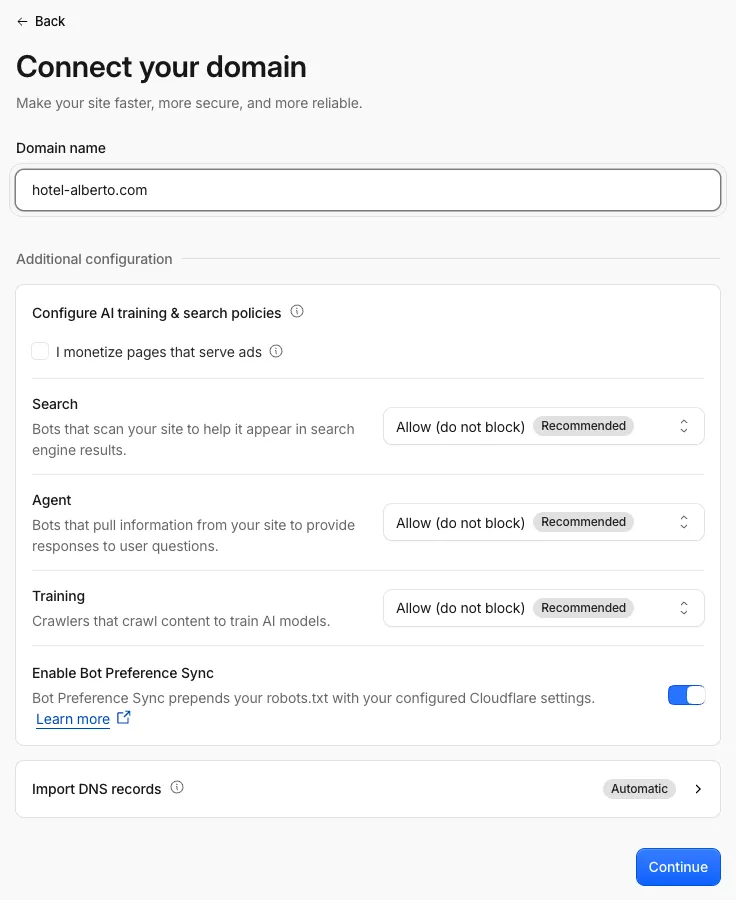
- Crée un compte gratuit sur dash.cloudflare.com et confirme ton adresse e-mail.
- Va dans Domains › Overview, clique sur Add domain, puis sur Connect a domain. Tape le domaine sans
www(hotel-alberto.com) dans Domain name, laisse Import DNS records sur Automatic pour que Cloudflare reprenne tes enregistrements actuels, et clique sur Continue. - Choisis le plan Free et continue.
- Cloudflare liste les enregistrements trouvés. Vérifie que ton site actuel et surtout les enregistrements de ta messagerie (MX, plus les enregistrements TXT pour SPF et DKIM) y sont. Tout ce qui manque cessera de fonctionner après le changement : ajoute-le maintenant.
- Cloudflare affiche ensuite deux serveurs de noms, avec des noms comme
anna.ns.cloudflare.cometbob.ns.cloudflare.com. Copie-les tous les deux, exactement comme ils apparaissent : les tiens seront différents.
Désactive d’abord DNSSEC
Si DNSSEC est activé chez ton registraire, désactive-le avant de changer les serveurs de noms, sinon le domaine ne répond plus pour personne. Attends que le registraire confirme qu’il est désactivé, puis continue. Tu pourras réactiver DNSSEC plus tard, depuis Cloudflare, une fois le domaine Active.
Change les serveurs de noms chez ton registraire
Choisis ton registraire. Chaque onglet suit sa page d’aide officielle (en anglais) ; les menus changent de temps en temps, alors le lien est là si un libellé semble différent.
GoDaddy
- Connecte-toi et ouvre ton Domain Portfolio.
- Sélectionne le domaine pour ouvrir ses Domain Settings.
- Sélectionne DNS, puis Nameservers.
- Sélectionne Change Nameservers, puis I’ll use my own nameservers.
- Saisis les deux serveurs de noms Cloudflare, sélectionne Save, puis Continue.
- Si le domaine a la Domain Protection, GoDaddy te demande d’abord un code de vérification.
DNSSEC : DNS › DNSSEC › Turn Off DNSSEC, puis Remove. L’affichage peut prendre jusqu’à 90 minutes.
Aide officielle : Change my domain nameservers · Turn DNSSEC on or off
Namecheap
- Connecte-toi et sélectionne Domain List dans la barre latérale gauche.
- Clique sur Manage à côté du domaine.
- Dans la section Nameservers, choisis Custom DNS dans la liste déroulante.
- Saisis les deux serveurs de noms Cloudflare.
- Clique sur la coche verte pour enregistrer.
DNSSEC : sur le même domaine, ouvre l’onglet Advanced DNS et désactive l’interrupteur DNSSEC.
Aide officielle : How to change DNS for a domain · Managing DNSSEC (Custom DNS)
IONOS
- Connecte-toi et ouvre ta liste de domaines.
- Sur la ligne du domaine, clique sur l’icône en forme d’engrenage sous Actions et sélectionne Name Server.
- Sélectionne Use Custom Name Servers.
- Saisis les serveurs de noms Cloudflare dans Name Server 1 et Name Server 2.
- Clique sur Save.
DNSSEC : dans les paramètres DNS du domaine, clique sur Disable dans la section DNSSEC. IONOS indique que la mise à jour prend au moins 8 heures partout.
Aide officielle : Using your own name servers for a domain · Setting up and managing DNSSEC
Attends le statut Active
De retour dans Cloudflare, le domaine reste en attente tant qu’il ne voit pas les nouveaux serveurs de noms. La plupart des changements passent en moins d’une heure ; les registraires prévoient jusqu’à 24 heures, parfois 48. Cloudflare vérifie tout seul et t’envoie un e-mail quand le domaine est Active.
Relie-le à Hoteliera
À partir d’ici, les étapes sont les mêmes que dans Ton propre domaine avec Cloudflare, où une vidéo les montre :
- Dans Hoteliera, va dans Paramètres › Sites web (« Settings › Websites »), ouvre ton site et choisis l’onglet Domaine (« Domain »). Sous Domaine personnalisé (« Own domain »), active Actif (« Active »), tape
hotel-alberto.comet clique sur Activer le domaine (« Activate domain »). - En bas de la page, Enregistrements DNS de ton domaine (« DNS records for your domain ») affiche deux enregistrements avec leurs cibles.
- Dans Cloudflare, sous DNS › Records, ajoute-les tous les deux comme enregistrements CNAME,
wwwet@, chacun avec sa propre cible, et règle Proxy status sur DNS only (nuage gris). - De retour dans Hoteliera, clique sur Vérifier à nouveau (« Check again ») jusqu’à ce que le statut affiche Actif.
Le résultat
La vue d’ensemble du domaine dans Cloudflare passe à Active. Une fois les deux enregistrements ajoutés, Hoteliera émet tout seul le certificat, en général dans l’heure ; Vérifier à nouveau affiche Actif, et https://hotel-alberto.com ouvre ton site de réservation avec le cadenas. Ta messagerie continue de fonctionner, car ses enregistrements sont passés chez Cloudflare avec tout le reste.
Découvrez Hoteliera en action
PMS gratuit pour toujours. Réservez une démo de 15 minutes et découvrez comment il s'adapte à votre établissement.
Demander une démo