
Profil de l'hôtel et photos
Donner à l'hôtel une adresse, une courte description, des photos et des horaires d'arrivée et de départ.
En quelques secondes, un client décide si un hôtel a l’air sérieux et digne de confiance. Une adresse complète, une description de deux lignes et quelques bonnes photos font l’essentiel du travail, et elles alimentent aussi ton site de réservation et tes factures. Dans Hoteliera, elles se trouvent dans ton emplacement : chaque établissement que tu gères est un emplacement, et un hôtel indépendant n’en a qu’un. Les horaires d’arrivée et de départ sont sur un petit écran à part : ce chapitre passe par les deux.
En pratique
- Jette d’abord un œil à Paramètres › Localisation (« Settings › Localization »). Comme le compte a été créé pour l’Italie, la Langue par défaut pour le site/IBE (« Default language for site/IBE ») est déjà l’italien et l’anglais figure déjà dans Langues pour le site/IBE (« Languages for site/IBE ») : rien à changer.
- Va dans Paramètres › Emplacements (« Settings › Locations ») et ouvre Hotel Alberto.
- Remplis Rue et numéro (« Street & Number ») avec Via Monferrato 12 et Code postal (« Post code / Zip ») avec 10131. Laisse Adresse (deuxième ligne) (« Address (second line) ») vide.
- Département (« County ») : choisis la région, Piedmont. Puis Ville (« City ») : Torino.
- Colle un Lien vers les cartes (« Maps link ») de l’hôtel et les Coordonnées GPS (lat,long) (« GPS coordinates (lat,long) »). L’encadré bleu sous les champs indique où les copier dans Google Maps.
- Sous Classement (« Classification »), règle le Type de propriété (« Property type ») sur Hôtel et clique sur les étoiles.
- Descends jusqu’à Paramètres de l’aperçu du site web › Textes (« Preview website settings › Texts »). Écris un Slogan de la bannière (« Banner tagline ») et une Brève description (« Short description »), une fois en anglais et une fois en italien.
- Ouvre l’onglet Images. Sous photos, clique sur Télécharger une photo (« Upload a photo »), puis sur Browse, choisis tes images et clique sur Done. Ajoutes-en une sous Image de bannière (« Banner image ») ; celle-ci propose une étape de recadrage, où Téléverser (« Upload ») garde l’image entière.
- Clique sur Enregistrer (« Save »).
- Va dans Paramètres › Horaires d’arrivée et de départ (« Settings › Check-in/out times »). Clique sur une heure pour la modifier avec les flèches. Hotel Alberto garde l’Heure d’arrivée (« Check-in time ») à 14 h et passe l’Heure de départ (« Check-out time ») à 11 h. Clique sur Enregistrer.
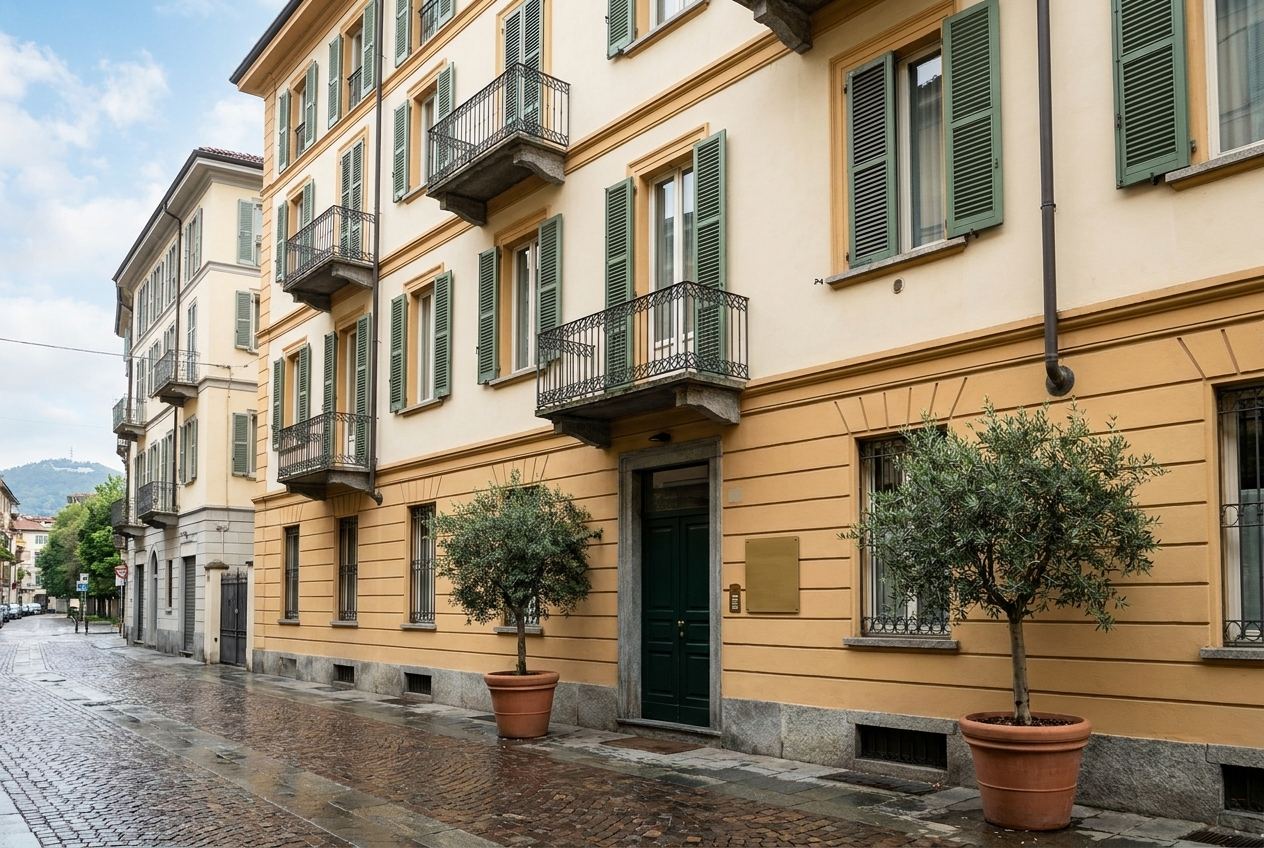
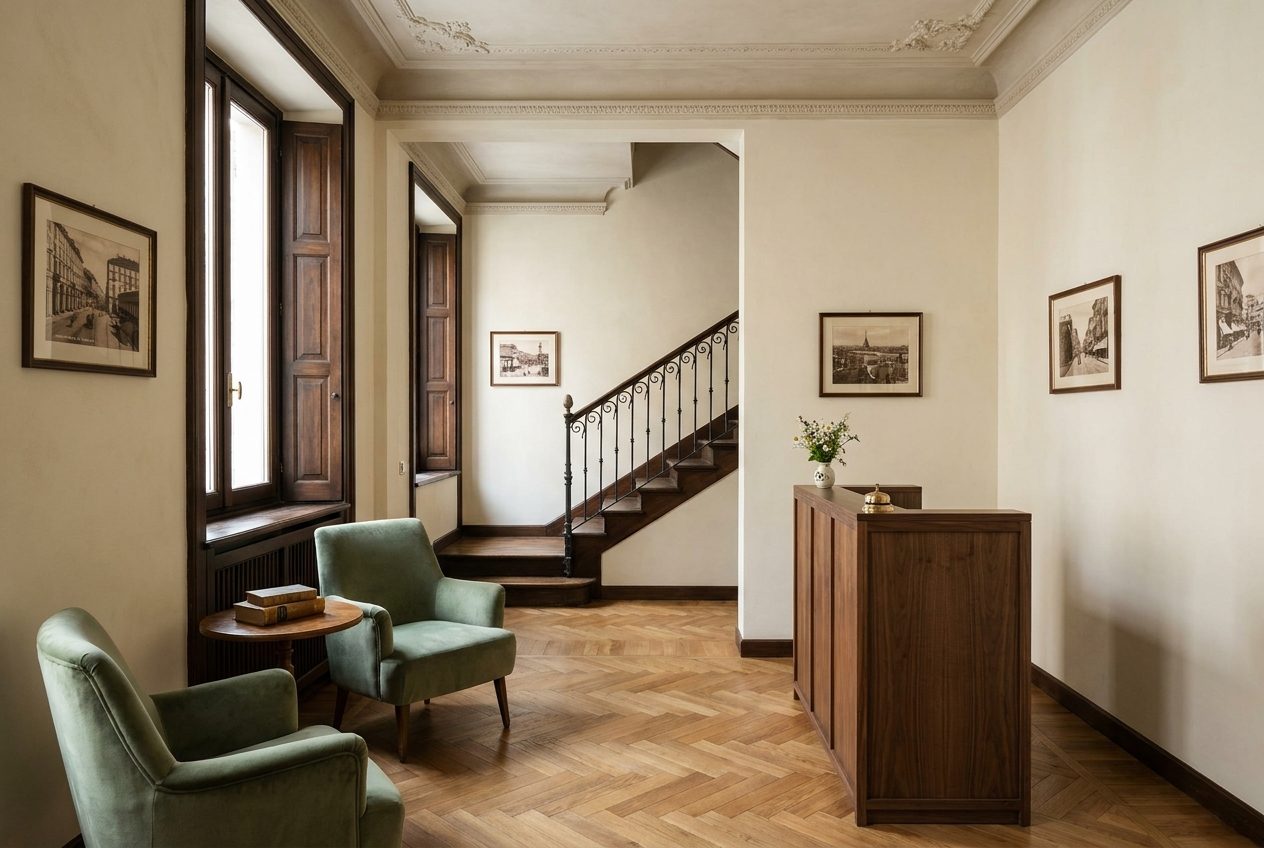
Le résultat
Ton site de réservation reprend les changements immédiatement : le téléphone et l’e-mail dans l’en-tête, la rue dans le pied de page et la photo de la façade derrière la page de l’hôtel. Les photos des chambres arrivent au chapitre suivant.
Découvrez Hoteliera en action
PMS gratuit pour toujours. Réservez une démo de 15 minutes et découvrez comment il s'adapte à votre établissement.
Demander une démo