
Profilul hotelului și fotografiile
Dă-i hotelului o adresă, o descriere scurtă, fotografii și orele de check-in.
Oaspeții decid în câteva secunde dacă un hotel pare real și de încredere. O adresă completă, o descriere de două rânduri și câteva fotografii bune fac cea mai mare parte din treabă și apar, în plus, pe site-ul de rezervări și pe facturi. În Hoteliera, toate acestea stau în locația ta: fiecare proprietate pe care o administrezi este o locație, iar un singur hotel are exact una. Orele de check-in și check-out au un ecran mic separat, așa că acest capitol trece prin amândouă.
Pas cu pas
- Aruncă mai întâi o privire în Setări › Setări locale („Settings › Localization”). Pentru că, la creare, contul a fost setat pentru Italia, Limba implicită pentru site/IBE („Default language for site/IBE”) e deja italiana, iar engleza apare deja la Limbi pentru site/IBE („Languages for site/IBE”), deci nu ai nimic de schimbat.
- Mergi în Setări › Locații („Settings › Locations”) și deschide Hotel Alberto.
- Completează Strada și număr („Street & Number”; Via Monferrato 12) și Cod poștal („Post code / Zip”; 10131). Lasă gol Adresă (continuare - dacă e nevoie) („Address (second line)”).
- Județ („County”): alege regiunea, Piedmont. Apoi Oraș („City”): Torino.
- Lipește linkul hotelului în Link-ul din google maps („Maps link”) și coordonatele în Coordonate GPS (latitudine, longitudine) („GPS coordinates (lat,long)”). Caseta albastră de sub câmpuri îți arată de unde le copiezi în Google Maps.
- La Clasificare („Classification”), setează Tipul proprietății („Property type”) la Hotel și dă click pe stele.
- Derulează până la Setări previzualizare site web › Texte („Preview website settings › Texts”). Scrie un Slogan banner („Banner tagline”) și o Scurtă descriere („Short description”), o dată în engleză și o dată în italiană.
- Deschide tabul Imagini („Images”). La Fotografii („photos”), apasă încarcă o poză („Upload a photo”), apoi Browse, alege fotografiile și apasă Done. Mai adaugă una la Imagine banner („Banner image”); aceasta are un pas de decupare, unde Upload păstrează toată imaginea.
- Apasă Salvează („Save”).
- Mergi în Setări › Ore de check-in/out („Settings › Check-in/out times”). Dă click pe o oră ca s-o schimbi cu săgețile. Hotel Alberto păstrează Ora de Check-in („Check-in time”) la 14:00 și mută Ora de Check-out („Check-out time”) la 11:00. Apasă Salvează.
Vezi efectul
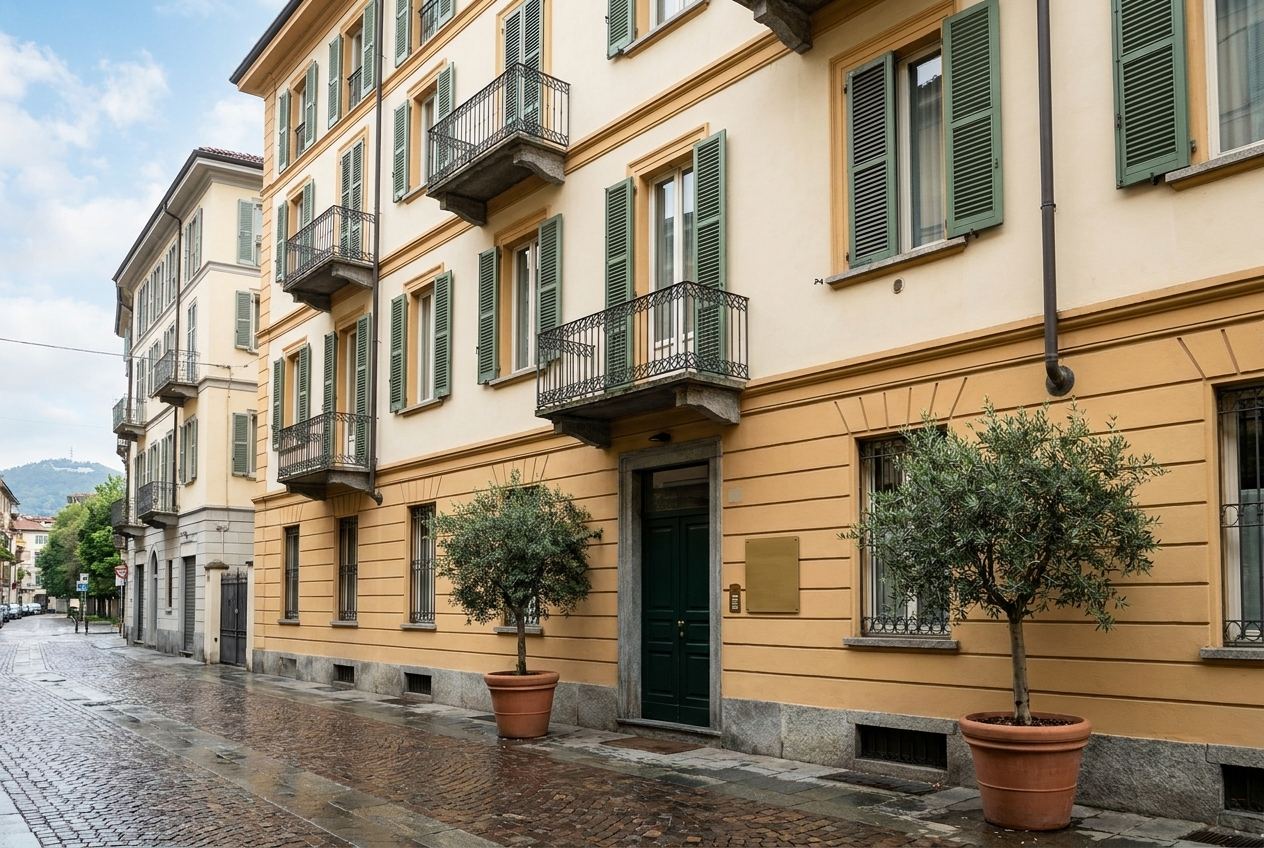
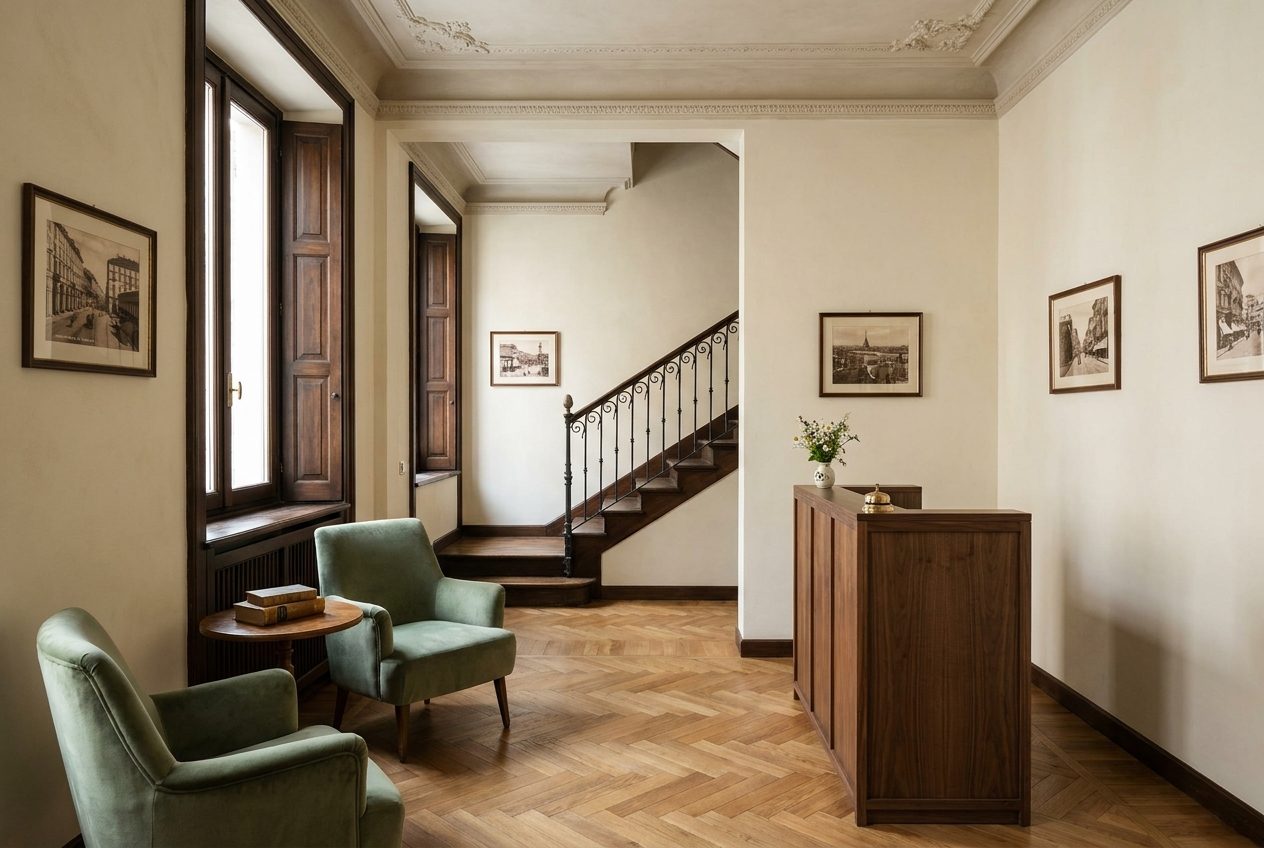
Site-ul de rezervări preia modificările pe loc: telefonul și emailul în antet, strada în subsol și fotografia fațadei ca fundal pe pagina hotelului. Fotografiile camerelor vin în capitolul următor.
Descoperă Hoteliera în acțiune
PMS gratuit pentru totdeauna. Programează o demonstrație de 15 minute și vezi cum se potrivește proprietății tale.
Solicită o demonstrație