
Un domeniu de la alt registrar
Mută DNS-ul unui domeniu pe care îl ai deja la Cloudflare, apoi pune pe el site-ul tău de rezervări.
Multe hoteluri au deja un domeniu, cumpărat cu ani în urmă la GoDaddy, Namecheap, IONOS sau la o firmă locală. Nu trebuie să muți domeniul în sine. Îi dai doar DNS-ul, agenda de adrese care spune unde stau site-ul și emailul tău, către Cloudflare. E gratuit, se editează rapid, iar înregistrările Hoteliera funcționează apoi la fel ca pentru un domeniu cumpărat pe Cloudflare.
Pas cu pas
Adaugă domeniul în Cloudflare
- Creează-ți un cont gratuit pe dash.cloudflare.com și confirmă-ți adresa de email.
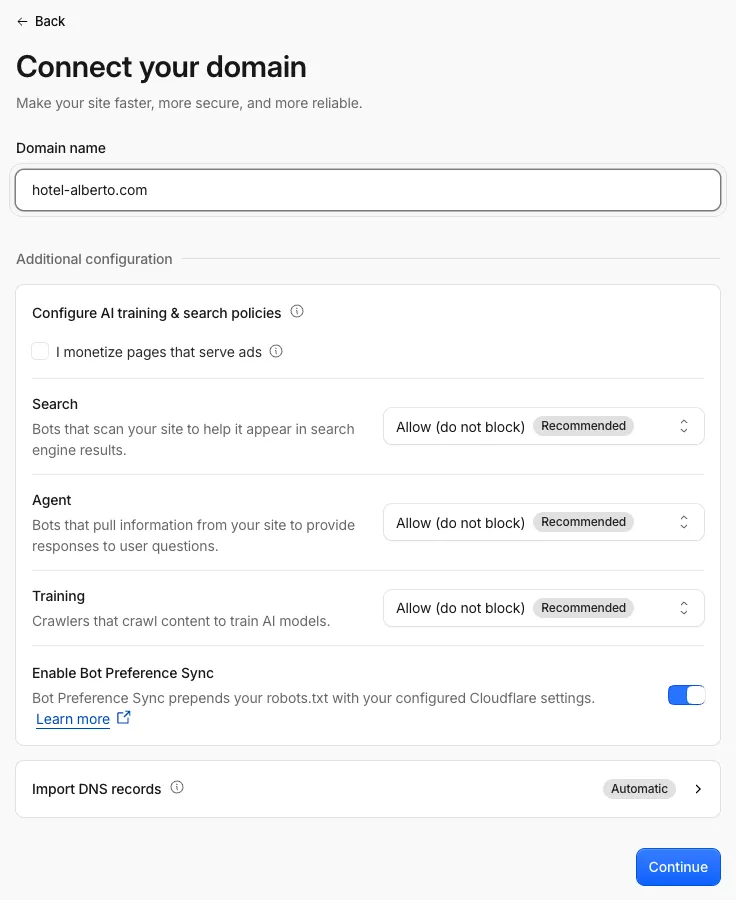
- Mergi la Domains › Overview, apasă Add domain, apoi Connect a domain. Scrie domeniul fără
www(hotel-alberto.com) la Domain name, lasă Import DNS records pe Automatic, ca să-ți copieze Cloudflare înregistrările existente, și apasă Continue. - Alege planul Free și continuă.
- Cloudflare afișează înregistrările găsite. Verifică să fie acolo site-ul tău actual și, mai ales, înregistrările de email (MX, plus înregistrările TXT pentru SPF și DKIM). Ce lipsește nu va mai funcționa după schimbare, așa că adaugă acum.
- Cloudflare îți arată apoi două nameservere, cu nume ca
anna.ns.cloudflare.comșibob.ns.cloudflare.com. Copiază-le pe amândouă exact cum apar: ale tale vor fi diferite.
Oprește întâi DNSSEC
Dacă DNSSEC e pornit la registrar-ul tău, oprește-l înainte să schimbi nameserverele, altfel domeniul nu mai răspunde pentru nimeni. Așteaptă până confirmă registrar-ul că e oprit, apoi continuă. Poți porni DNSSEC din nou mai târziu, din Cloudflare, după ce domeniul e Active.
Schimbă nameserverele la registrar
Alege-ți registrar-ul. Fiecare filă urmează pagina oficială de ajutor (în engleză); meniurile se mai schimbă, așa că ai linkul dacă o etichetă arată altfel.
GoDaddy
- Autentifică-te și deschide Domain Portfolio.
- Selectează domeniul ca să-i deschizi Domain Settings.
- Selectează DNS, apoi Nameservers.
- Selectează Change Nameservers, apoi I’ll use my own nameservers.
- Introdu cele două nameservere Cloudflare, selectează Save, apoi Continue.
- Dacă domeniul are Domain Protection, GoDaddy îți cere mai întâi un cod de verificare.
DNSSEC: DNS › DNSSEC › Turn Off DNSSEC, apoi Remove. Poate dura până la 90 de minute să apară.
Ajutor oficial: Change my domain nameservers · Turn DNSSEC on or off
Namecheap
- Autentifică-te și selectează Domain List în bara laterală din stânga.
- Apasă Manage lângă domeniu.
- În secțiunea Nameservers, alege Custom DNS din lista derulantă.
- Introdu cele două nameservere Cloudflare.
- Apasă bifa verde ca să salvezi.
DNSSEC: la același domeniu, deschide fila Advanced DNS și oprește comutatorul DNSSEC.
Ajutor oficial: How to change DNS for a domain · Managing DNSSEC (Custom DNS)
IONOS
- Autentifică-te și deschide lista de domenii.
- Pe rândul domeniului, apasă rotița de sub Actions și selectează Name Server.
- Selectează Use Custom Name Servers.
- Introdu nameserverele Cloudflare la Name Server 1 și Name Server 2.
- Apasă Save.
DNSSEC: în setările DNS ale domeniului, apasă Disable în secțiunea DNSSEC. IONOS spune că actualizarea durează cel puțin 8 ore peste tot.
Ajutor oficial: Using your own name servers for a domain · Setting up and managing DNSSEC
Așteaptă starea Active
Înapoi în Cloudflare, domeniul apare ca în așteptare până vede noile nameservere. Majoritatea schimbărilor trec în mai puțin de o oră; registrarii își acordă până la 24 de ore, uneori 48. Cloudflare verifică singur și îți trimite un email când domeniul e Active.
Conectează-l la Hoteliera
De aici pașii sunt aceiași ca în Domeniul tău propriu cu Cloudflare, unde un clip ți-i arată:
- În Hoteliera, mergi în Setări › Websites („Settings › Websites”), deschide site-ul tău și alege fila Domeniu („Domain”). La Domeniu propriu („Own domain”), activează Activ („Active”), scrie
hotel-alberto.comși apasă Activează domeniu („Activate domain”). - În josul paginii, Înregistrări DNS pentru domeniul tău („DNS records for your domain”) arată două înregistrări cu țintele lor.
- În Cloudflare, la DNS › Records, adaugă-le pe amândouă ca înregistrări CNAME,
wwwși@, fiecare cu ținta ei, și setează Proxy status pe DNS only (norul gri). - Înapoi în Hoteliera, apasă Verifică din nou („Check again”) până când starea arată Activ.
Vezi efectul
Prezentarea generală a domeniului în Cloudflare trece pe Active. După ce adaugi cele două înregistrări, Hoteliera emite singură certificatul, de obicei în mai puțin de o oră; Verifică din nou arată Activ, iar https://hotel-alberto.com îți deschide site-ul de rezervări cu lacătul. Emailul tău funcționează în continuare, pentru că înregistrările lui s-au mutat la Cloudflare împreună cu tot restul.
Descoperă Hoteliera în acțiune
PMS gratuit pentru totdeauna. Programează o demonstrație de 15 minute și vezi cum se potrivește proprietății tale.
Solicită o demonstrație