
Tu propio dominio con Cloudflare
Compra hotel-alberto.com en Cloudflare y pon en él tu web de reservas.
Tu web de reservas ya funciona en su dirección de Hoteliera, hotel-alberto.ibe.hoteliera.com. Pero los huéspedes se fían más del nombre propio del hotel, y es más fácil de imprimir en una tarjeta: hotel-alberto.com. Si todavía no tienes dominio, cómpralo en Cloudflare. Su Registrar vende los dominios al precio que cobra el registro, sin margen, y el dominio está en el DNS gratuito de Cloudflare desde el primer minuto. Así solo tienes que añadir dos registros DNS, sin cambiar ningún servidor de nombres. ¿Ya tienes un dominio en otro sitio? Lee mejor Un dominio de otro registrador.
Manos a la obra
Compra el dominio en Cloudflare
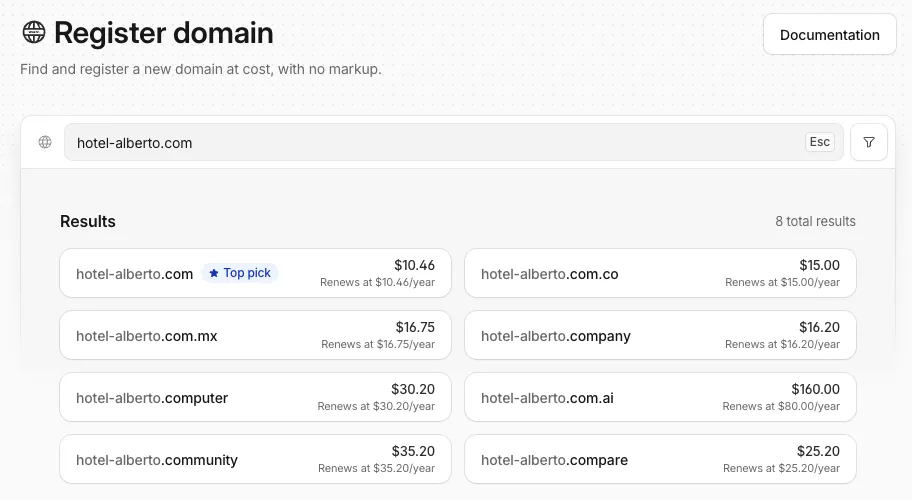
- Crea una cuenta gratuita en dash.cloudflare.com y confirma tu dirección de email: Cloudflare solo vende dominios a cuentas verificadas.
- Abre Domains › Registrations, escribe el nombre que quieres en Search for a domain name y haz clic en Search. Cloudflare muestra el nombre con su precio anual y otras terminaciones parecidas.
- Haz clic en el nombre que quieres. Elige cuántos años pagar, rellena los contactos y el método de pago, y haz clic en Complete purchase.
Un dominio comprado en Cloudflare usa siempre los servidores de nombres de Cloudflare, así que está listo para los siguientes pasos enseguida.
Activa el dominio en Hoteliera
- Ve a Ajustes › Sitios web (“Settings › Websites”), abre tu web y elige la pestaña Dominio (“Domain”).
- En la tarjeta Dominio propio (“Own domain”), activa Activo (“Active”).
- Escribe el dominio sin
www:hotel-alberto.com. Al activarlo se conectan tantohotel-alberto.comcomowww.hotel-alberto.com. - Haz clic en Activar dominio (“Activate domain”). El estado junto al campo pasa a Esperando DNS (“Waiting for DNS”).
- Al final de la página, Registros DNS de tu dominio (“DNS records for your domain”) muestra los dos registros que debes añadir, cada uno con un botón para copiarlo:
wwwcomo CNAME y@(el dominio sin www) como ALIAS/ANAME, cada uno apuntando a su propio destino terminado enherokudns.com.
El panel trae además dos notas que vale la pena leer: “Cloudflare: pon el Proxy status en DNS only (nube gris) hasta que se emita el certificado.” y “El dominio sin www necesita un registro ALIAS o ANAME. En Cloudflare, añádelo como CNAME en @: Cloudflare lo aplana automáticamente (CNAME flattening).”
Añade los dos registros en Cloudflare
En Cloudflare los dos registros son un CNAME. Copia los destinos desde Hoteliera; los tuyos serán distintos:
| Type | Name | Target | Proxy status |
|---|---|---|---|
| CNAME | www |
hotel-alberto-com-a1b2c3.herokudns.com |
DNS only |
| CNAME | @ |
hotel-alberto-com-d4e5f6.herokudns.com |
DNS only |
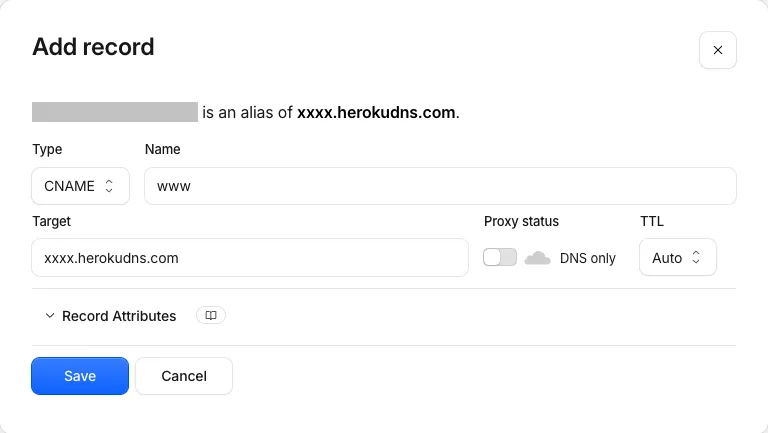
- En Cloudflare, abre tu dominio y ve a DNS › Records.
- Haz clic en Add record. Elige Type
CNAME, escribewwwcomo Name y pega el destino de www como Target. - Haz clic en la nube naranja junto a Proxy status para que se vuelva gris y ponga DNS only.
- Haz clic en Save.
- Añade el segundo registro igual, con
@como Name y el otro destino. Cloudflare acepta un CNAME en el dominio raíz: lo aplana por su cuenta a la dirección correcta.
Mira el efecto
En Cloudflare los registros funcionan en pocos minutos, y Hoteliera emite el certificado de seguridad por su cuenta, normalmente entre unos minutos y una hora. De vuelta en la pestaña Dominio, haz clic en Comprobar de nuevo (“Check again”): el estado pasa de Esperando DNS a Activo (“Active”). Abre https://hotel-alberto.com en un navegador: tu web de reservas se abre con el candado, y www.hotel-alberto.com lleva a la misma web.
Si el estado pone Certificado fallido: (“Certificate failing:”) seguido de un motivo, revisa primero los dos registros: un destino equivocado o una nube naranja es casi siempre la causa. Corrígelos y haz clic en Comprobar de nuevo. Para desconectar el dominio más adelante, haz clic en Eliminar (“Remove”) junto al campo; las dos direcciones dejan de abrir tu web al momento.
Descubre Hoteliera en acción
PMS gratis para siempre. Reserva una demo de 15 minutos y descubre cómo se adapta a tu propiedad.
Solicitar una demo